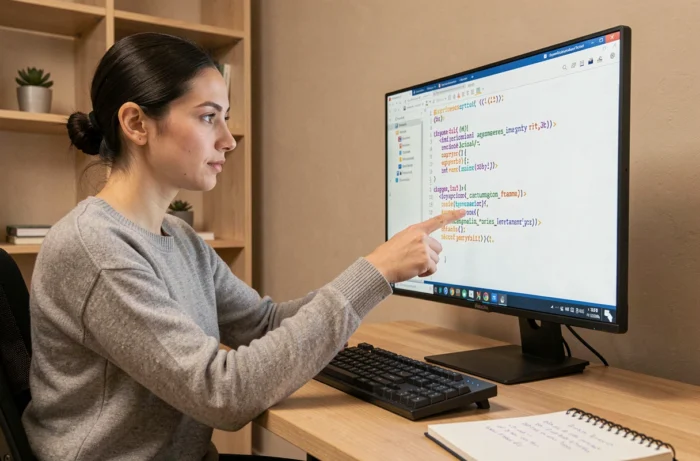
On tombe tous un jour sur une page web dont on veut comprendre la mécanique : un menu qui se déplie, un formulaire bien aligné, une mise en page qu’on aimerait reproduire. Le code HTML de ce site est accessible en quelques clics, directement depuis le navigateur. Encore faut-il savoir où regarder et quoi chercher pour ne pas se noyer dans des centaines de lignes de balises.
Inspecter un élément précis avec les DevTools du navigateur
La méthode la plus directe pour lire le HTML d’un site, c’est le clic droit puis « Inspecter » (ou « Inspect » selon la langue du navigateur). On obtient le panneau DevTools, qui affiche le code source de la page dans un arbre de balises dépliables.
Le vrai raccourci, c’est le survol avec le sélecteur d’éléments. En haut à gauche du panneau DevTools, une petite icône en forme de curseur permet de survoler n’importe quel bloc de la page. Chaque zone se surligne en bleu et le code correspondant apparaît instantanément dans le panneau Elements. On relie ainsi le visuel au balisage sans fouiller manuellement.
Quand on veut comprendre le code html d’un site web sans formation technique, cette inspection visuelle remplace avantageusement la lecture linéaire du code source brut. On cible un titre, une image ou un bouton, et on voit directement la balise qui le génère.
Raccourcis clavier à retenir
- Ctrl + Maj + I (Windows) ou Cmd + Option + I (Mac) ouvre les DevTools dans Chrome, Edge et Firefox.
- Ctrl + Maj + C active directement le mode sélecteur, prêt à survoler la page.
- F12 fonctionne sur la plupart des navigateurs de bureau comme alternative rapide.
Ces raccourcis évitent de passer par les menus contextuels, ce qui fait gagner du temps quand on inspecte plusieurs éléments d’affilée.

Code source complet ou panneau Elements : deux lectures différentes du HTML
On confond souvent « Afficher le code source » (Ctrl + U) et le panneau Elements des DevTools. Les deux montrent du HTML, mais pas le même.
« Afficher le code source » donne le fichier HTML brut tel que le serveur l’a envoyé. C’est un document statique, figé au moment du chargement. On y retrouve la structure de base : balises head, body, liens vers les fichiers CSS et JavaScript.
Le panneau Elements, lui, affiche le DOM (Document Object Model), la version « vivante » du HTML après exécution du JavaScript. Si un script ajoute un menu déroulant ou modifie un texte au clic, ces modifications apparaissent dans le panneau Elements mais pas dans le code source brut.
Quand utiliser l’un ou l’autre
Pour repérer les balises meta, les liens vers les feuilles de style ou la structure générale d’une page, le code source brut suffit. Pour comprendre comment un composant interactif fonctionne (un carrousel, un formulaire dynamique, un onglet), le panneau Elements est la bonne entrée.
Un piège fréquent : on cherche une balise dans le code source, on ne la trouve pas, et on conclut qu’elle n’existe pas. Elle a simplement été générée par du JavaScript après le chargement. Les retours varient sur ce point selon les navigateurs, mais la règle reste la même : si le contenu est dynamique, on passe par les DevTools.
Repérer les balises HTML utiles sans tout lire
Une page web contient souvent plusieurs centaines de lignes de code. Lire tout serait contre-productif. On cible plutôt les balises qui structurent le contenu visible.
Les titres (h1 à h6) forment la colonne vertébrale de la page. Repérer le h1 donne le titre principal, les h2 délimitent les grandes sections. En dépliant l’arbre du DOM dans les DevTools, on visualise cette hiérarchie sans lire le reste.
Les balises sémantiques HTML5 aident aussi à se repérer rapidement :
- nav encadre le menu de navigation principal.
- main contient le contenu central de la page, hors en-tête et pied de page.
- footer regroupe les informations de bas de page (mentions légales, liens secondaires).
- article isole un bloc de contenu autonome, comme un billet de blog ou une fiche produit.
Quand ces balises sémantiques sont utilisées (ce n’est pas toujours le cas), elles permettent de naviguer dans le code comme dans un sommaire. On déplie nav pour voir la structure du menu, on déplie main pour accéder au contenu.

Modifier le HTML en direct pour tester et apprendre
Le panneau Elements des DevTools permet de modifier le HTML affiché à l’écran. Double-clic sur un texte, on le change. Clic droit sur une balise, on peut la supprimer, la dupliquer ou en ajouter une nouvelle. Ces modifications sont temporaires et disparaissent au rechargement de la page.
Cette fonctionnalité est un terrain d’expérimentation sans risque. On peut par exemple changer la couleur d’un bouton dans le panneau Styles (à droite du HTML) pour voir l’effet, ou remplacer un h2 par un h3 pour observer la différence de rendu. On apprend le lien entre balise et rendu visuel par l’essai direct.
Un cas concret d’utilisation
On repère un bloc de texte bien mis en forme sur un site. On l’inspecte : c’est un paragraphe dans une balise p, avec une classe CSS qui lui applique une taille de police, une couleur et une marge. En modifiant la classe ou en ajoutant une propriété CSS dans le panneau Styles, on comprend quel style produit quel effet. Cette boucle visuelle, modifier puis observer, est plus efficace qu’un cours théorique pour ancrer les bases.
Le panneau Console, juste à côté, permet aussi de tester des commandes JavaScript simples comme document.querySelectorAll(‘h2’), qui liste tous les titres h2 de la page. On obtient en une ligne la structure des sections sans déplier manuellement l’arbre DOM.
Le code HTML d’une page web n’est pas un document réservé aux développeurs. Avec le sélecteur d’éléments, la distinction entre code source et DOM, et la possibilité de modifier le rendu en direct, on dispose de tout ce qu’il faut pour décortiquer n’importe quel site depuis son navigateur. La prochaine fois qu’une mise en page vous intrigue, le clic droit est à portée de main.