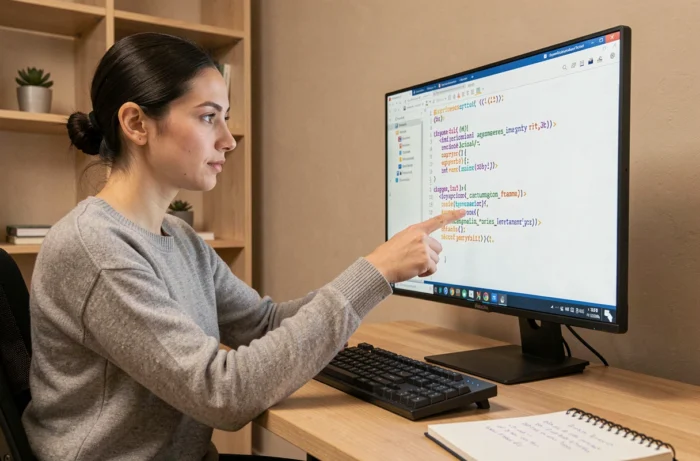
Op een dag kom je op een webpagina die je wilt begrijpen: een menu dat uitklapt, een goed uitgelijnde formulier, een lay-out die je zou willen reproduceren. De HTML-code van deze site is toegankelijk met een paar klikken, rechtstreeks vanuit de browser. Je moet echter wel weten waar je moet kijken en wat je moet zoeken om niet te verdrinken in honderden regels tags.
Een specifiek element inspecteren met de DevTools van de browser
De meest directe methode om de HTML van een site te lezen, is met de rechtermuisklik en dan “Inspecteren” (of “Inspect” afhankelijk van de taal van de browser). Je krijgt het DevTools-paneel, dat de broncode van de pagina weergeeft in een uitklapbare tagstructuur.
De echte snelkoppeling is de hover met de elementselector. Bovenaan links in het DevTools-paneel bevindt zich een klein pictogram in de vorm van een cursor waarmee je elk blok op de pagina kunt hoveren. Elke zone wordt blauw gemarkeerd en de bijbehorende code verschijnt onmiddellijk in het paneel Elements. Zo verbind je het visuele met de markup zonder handmatig te zoeken.
Wanneer je de HTML-code van een website wilt begrijpen zonder technische opleiding, vervangt deze visuele inspectie de lineaire lezing van de ruwe broncode op een voordelige manier. Je richt je op een titel, een afbeelding of een knop, en je ziet direct de tag die het genereert.
Sneltoetsen om te onthouden
- Ctrl + Shift + I (Windows) of Cmd + Option + I (Mac) opent de DevTools in Chrome, Edge en Firefox.
- Ctrl + Shift + C activeert direct de selectormodus, klaar om over de pagina te hoveren.
- F12 werkt op de meeste desktopbrowsers als een snelle alternatieve optie.
Deze sneltoetsen voorkomen dat je door de contextmenu’s moet navigeren, wat tijd bespaart wanneer je meerdere elementen achter elkaar inspecteert.

Volledige broncode of Elements-paneel: twee verschillende manieren om HTML te lezen
We verwarren vaak “Toon de broncode” (Ctrl + U) met het Elements-paneel van de DevTools. Beide tonen HTML, maar niet dezelfde.
“Toon de broncode” geeft het ruwe HTML-bestand zoals de server het heeft verzonden. Het is een statisch document, bevroren op het moment van laden. Je vindt er de basisstructuur: head-tags, body, links naar CSS- en JavaScript-bestanden.
Het Elements-paneel toont daarentegen de DOM (Document Object Model), de “levende” versie van de HTML na uitvoering van de JavaScript. Als een script een dropdownmenu toevoegt of een tekst wijzigt bij een klik, verschijnen deze wijzigingen in het Elements-paneel maar niet in de ruwe broncode.
Wanneer gebruik je de een of de ander
Om meta-tags, links naar stylesheets of de algemene structuur van een pagina te vinden, is de ruwe broncode voldoende. Om te begrijpen hoe een interactief component werkt (een carrousel, een dynamisch formulier, een tabblad), is het Elements-paneel de juiste ingang.
Een veelvoorkomende valkuil: je zoekt een tag in de broncode, je vindt het niet, en je concludeert dat het niet bestaat. Het is gewoon gegenereerd door JavaScript na het laden. De reacties variëren op dit punt afhankelijk van de browsers, maar de regel blijft hetzelfde: als de inhoud dynamisch is, gebruik je de DevTools.
Handige HTML-tags vinden zonder alles te lezen
Een webpagina bevat vaak honderden regels code. Alles lezen zou contraproductief zijn. We richten ons liever op de tags die de zichtbare inhoud structureren.
De titels (h1 tot h6) vormen de ruggengraat van de pagina. Het vinden van de h1 geeft de hoofd titel, de h2’s markeren de grote secties. Door de DOM-structuur in de DevTools uit te klappen, visualiseer je deze hiërarchie zonder de rest te lezen.
De semantische HTML5-tags helpen ook om snel te navigeren:
- nav omkadert het hoofd navigatiemenu.
- main bevat de centrale inhoud van de pagina, buiten de header en footer.
- footer groepeert de informatie onderaan de pagina (wettelijke vermeldingen, secundaire links).
- article isoleert een blok autonome inhoud, zoals een blogpost of een productfiche.
Wanneer deze semantische tags worden gebruikt (wat niet altijd het geval is), maken ze het mogelijk om door de code te navigeren zoals in een inhoudsopgave. We klappen nav uit om de structuur van het menu te zien, we klappen main uit om toegang te krijgen tot de inhoud.

HTML live aanpassen om te testen en te leren
Het Elements-paneel van de DevTools stelt je in staat om de HTML die op het scherm wordt weergegeven te wijzigen. Dubbelklik op een tekst, je verandert het. Rechtermuisklik op een tag, je kunt deze verwijderen, dupliceren of een nieuwe toevoegen. Deze wijzigingen zijn tijdelijk en verdwijnen bij het herladen van de pagina.
Deze functie is een risicoloos experimenteerterrein. Je kunt bijvoorbeeld de kleur van een knop in het Styles-paneel (rechts van de HTML) veranderen om het effect te zien, of een h2 vervangen door een h3 om het verschil in weergave te observeren. Je leert de link tussen tag en visuele weergave door directe ervaring.
Een concreet gebruiksvoorbeeld
Je vindt een goed opgemaakte tekstblok op een site. Je inspecteert het: het is een paragraaf in een p-tag, met een CSS-klasse die een lettergrootte, kleur en marge toepast. Door de klasse te wijzigen of een CSS-eigenschap toe te voegen in het Styles-paneel, begrijp je welke stijl welk effect produceert. Deze visuele cyclus, wijzigen en dan observeren, is effectiever dan een theoretische cursus om de basis te verankeren.
Het Console-paneel, vlak ernaast, stelt je ook in staat om eenvoudige JavaScript-commando’s te testen zoals document.querySelectorAll(‘h2’), dat alle h2-titels van de pagina opsomt. Je krijgt in één regel de structuur van de secties zonder handmatig de DOM-structuur uit te klappen.
De HTML-code van een webpagina is geen document dat alleen voor ontwikkelaars is. Met de elementselector, het onderscheid tussen broncode en DOM, en de mogelijkheid om de weergave live aan te passen, heb je alles wat je nodig hebt om elke site vanuit je browser te ontleden. De volgende keer dat een lay-out je intrigeert, is de rechtermuisklik binnen handbereik.