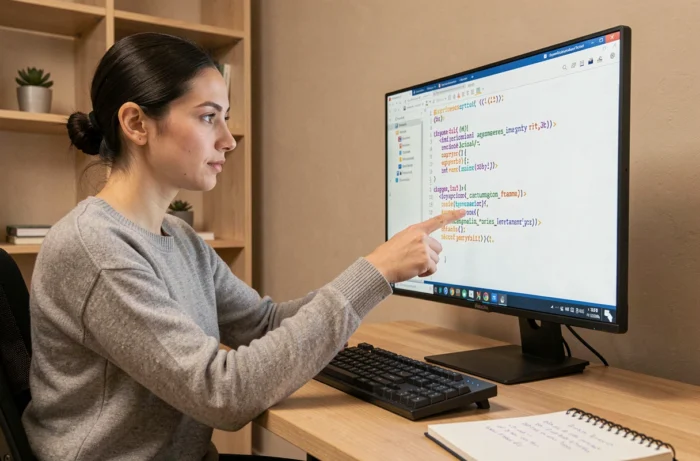
Todos nos encontramos algún día con una página web cuya mecánica queremos entender: un menú que se despliega, un formulario bien alineado, un diseño que nos gustaría reproducir. El código HTML de este sitio es accesible en unos pocos clics, directamente desde el navegador. Sin embargo, hay que saber dónde mirar y qué buscar para no ahogarse en cientos de líneas de etiquetas.
Inspeccionar un elemento específico con las DevTools del navegador
El método más directo para leer el HTML de un sitio es hacer clic derecho y luego “Inspeccionar” (o “Inspect” según el idioma del navegador). Se abre el panel de DevTools, que muestra el código fuente de la página en un árbol de etiquetas desplegables.
El verdadero atajo es el paseo con el selector de elementos. En la parte superior izquierda del panel de DevTools, un pequeño ícono en forma de cursor permite pasar el mouse sobre cualquier bloque de la página. Cada área se resalta en azul y el código correspondiente aparece instantáneamente en el panel Elements. Así se conecta lo visual con el marcado sin tener que buscar manualmente.
Cuando queremos entender el código HTML de un sitio web sin formación técnica, esta inspección visual reemplaza ventajosamente la lectura lineal del código fuente bruto. Se selecciona un título, una imagen o un botón, y se ve directamente la etiqueta que lo genera.
Atajos de teclado a recordar
- Ctrl + Mayús + I (Windows) o Cmd + Opción + I (Mac) abre las DevTools en Chrome, Edge y Firefox.
- Ctrl + Mayús + C activa directamente el modo selector, listo para pasar el mouse sobre la página.
- F12 funciona en la mayoría de los navegadores de escritorio como una alternativa rápida.
Estos atajos evitan pasar por los menús contextuales, lo que ahorra tiempo al inspeccionar varios elementos seguidos.

Código fuente completo o panel Elements: dos lecturas diferentes del HTML
A menudo se confunden “Mostrar el código fuente” (Ctrl + U) y el panel Elements de las DevTools. Ambos muestran HTML, pero no el mismo.
“Mostrar el código fuente” proporciona el archivo HTML bruto tal como lo envió el servidor. Es un documento estático, congelado en el momento de la carga. Aquí se encuentra la estructura básica: etiquetas head, body, enlaces a archivos CSS y JavaScript.
El panel Elements, por su parte, muestra el DOM (Modelo de Objetos del Documento), la versión “viva” del HTML después de la ejecución de JavaScript. Si un script agrega un menú desplegable o modifica un texto al hacer clic, estas modificaciones aparecen en el panel Elements pero no en el código fuente bruto.
Cuándo usar uno u otro
Para localizar las etiquetas meta, los enlaces a las hojas de estilo o la estructura general de una página, el código fuente bruto es suficiente. Para entender cómo funciona un componente interactivo (un carrusel, un formulario dinámico, una pestaña), el panel Elements es la entrada correcta.
Una trampa común: se busca una etiqueta en el código fuente, no se encuentra, y se concluye que no existe. Simplemente ha sido generada por JavaScript después de la carga. Las respuestas varían en este punto según los navegadores, pero la regla sigue siendo la misma: si el contenido es dinámico, se pasa por las DevTools.
Localizar etiquetas HTML útiles sin leer todo
Una página web a menudo contiene varios cientos de líneas de código. Leer todo sería contraproducente. En su lugar, se apuntan las etiquetas que estructuran el contenido visible.
Los títulos (h1 a h6) forman la columna vertebral de la página. Localizar el h1 da el título principal, los h2 delimitan las grandes secciones. Al desplegar el árbol del DOM en las DevTools, se visualiza esta jerarquía sin leer el resto.
Las etiquetas semánticas HTML5 también ayudan a orientarse rápidamente:
- nav enmarca el menú de navegación principal.
- main contiene el contenido central de la página, excluyendo el encabezado y el pie de página.
- footer agrupa la información del pie de página (avisos legales, enlaces secundarios).
- article aísla un bloque de contenido autónomo, como una entrada de blog o una ficha de producto.
Cuando se utilizan estas etiquetas semánticas (no siempre es el caso), permiten navegar por el código como si fuera un índice. Se despliega nav para ver la estructura del menú, se despliega main para acceder al contenido.

Modificar el HTML en vivo para probar y aprender
El panel Elements de las DevTools permite modificar el HTML mostrado en pantalla. Doble clic en un texto, lo cambiamos. Clic derecho en una etiqueta, se puede eliminar, duplicar o agregar una nueva. Estas modificaciones son temporales y desaparecen al recargar la página.
Esta funcionalidad es un terreno de experimentación sin riesgo. Por ejemplo, se puede cambiar el color de un botón en el panel Styles (a la derecha del HTML) para ver el efecto, o reemplazar un h2 por un h3 para observar la diferencia en la presentación. Se aprende la conexión entre etiqueta y presentación visual mediante la prueba directa.
Un caso concreto de uso
Se identifica un bloque de texto bien formateado en un sitio. Se inspecciona: es un párrafo en una etiqueta p, con una clase CSS que le aplica un tamaño de fuente, un color y un margen. Al modificar la clase o agregar una propiedad CSS en el panel Styles, se comprende qué estilo produce qué efecto. Este ciclo visual, modificar y luego observar, es más efectivo que una clase teórica para afianzar las bases.
El panel Console, justo al lado, también permite probar comandos JavaScript simples como document.querySelectorAll(‘h2’), que lista todos los títulos h2 de la página. Se obtiene en una línea la estructura de las secciones sin tener que desplegar manualmente el árbol DOM.
El código HTML de una página web no es un documento reservado para desarrolladores. Con el selector de elementos, la distinción entre código fuente y DOM, y la posibilidad de modificar la presentación en vivo, se tiene todo lo necesario para desmenuzar cualquier sitio desde su navegador. La próxima vez que un diseño te intrigue, el clic derecho está al alcance de la mano.