
Después de una actualización importante de Windows 10, a menudo encontramos una carpeta llamada ESD en la raíz del disco C. A veces ocupa varios gigabytes, sin una explicación visible. Comprender su función permite evitar una eliminación arriesgada o, por el contrario, recuperar un valioso espacio en disco cuando ya no es útil.
Carpeta ESD después de la actualización de Windows 10: ¿debería eliminarla?
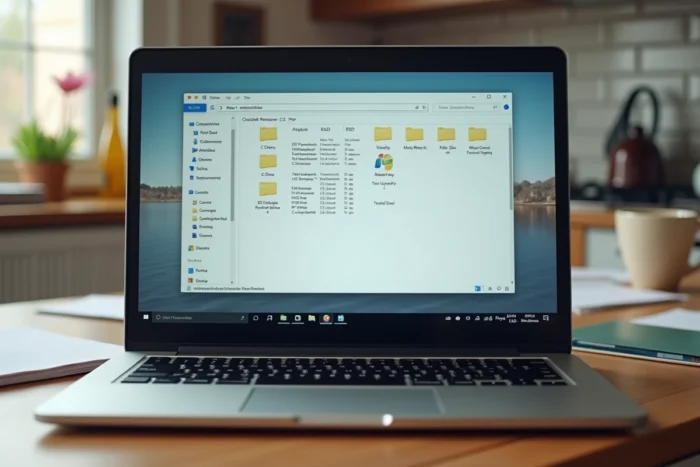
El escenario clásico: verificamos el espacio en disco después de una actualización (por ejemplo, de la versión 1803 a una versión posterior), y aparece una carpeta C:ESD o C:Windows10Upgrade. Contiene archivos de instalación comprimidos en formato .esd, utilizados durante el proceso de actualización para aplicar la nueva imagen del sistema.
Una vez finalizada la actualización y con el sistema estable, estos archivos ya no son necesarios para el arranque ni para la restauración habitual. En los foros de Microsoft, los participantes confirman que la carpeta Windows10Upgrade creada por el proceso de actualización puede ser eliminada a través del explorador de archivos. También hay usuarios que documentan la desaparición automática o la eliminación manual de carpetas ESD voluminosas después de unos días, sin consecuencias sobre la estabilidad.
Antes de eliminar, se deben verificar dos cosas. Primero, que la actualización se haya completado correctamente (reinicio realizado, versión confirmada en Configuración > Sistema > Acerca de). Luego, que la carpeta no contenga un archivo install.esd que aún esté referenciado por el entorno de recuperación de Windows.
Si la carpeta está vacía, como señalan varios usuarios en los foros, la eliminación no presenta ningún problema. Para obtener más información sobre el funcionamiento de este directorio, se puede consultar la carpeta esd windows en Journal du Webmaster, que detalla los casos comunes.
Archivo ESD y archivo WIM: ¿cuál es la diferencia para una instalación de Windows?
El formato ESD (Electronic Software Download) es una versión más comprimida del formato WIM (Windows Imaging). Ambos almacenan una imagen completa del sistema, pero su uso difiere según el contexto.
Un archivo ESD está optimizado para la distribución, especialmente a través de Windows Update o las ISO de descarga pública. Su compresión reduce significativamente el tamaño en comparación con el WIM. A cambio, no es directamente utilizable por herramientas de despliegue empresarial como MDT o WDS, que esperan un archivo install.wim.
El archivo WIM, por su parte, permite el montaje, la inyección de controladores y la personalización fuera de línea con DISM. Es el formato de trabajo para los administradores de sistemas que preparan imágenes a medida. La conversión de un ESD a un WIM se realiza a través de DISM en línea de comandos, con un paso previo de listado de índices para identificar la edición exacta (Hogar, Profesional, Educación).
Cuándo convertir un ESD en WIM con DISM
La conversión se justifica en situaciones específicas:
- Se está preparando un despliegue en red a través de WDS/MDT y el único archivo disponible es un install.esd extraído de una ISO de Microsoft
- Se desea inyectar controladores específicos o actualizaciones fuera de línea en la imagen antes de la instalación
- Se necesita exportar una única edición de Windows desde un ESD multi-índice para aligerar la imagen final
El comando típico se parece a esto: se abre un símbolo del sistema como administrador, se utiliza DISM /Export-Image especificando el archivo fuente, el índice deseado y la ruta de destino en .wim. El parámetro /Compress permite elegir entre compresión rápida (fast) o máxima (max), según se priorice la velocidad o el tamaño del archivo resultante.
Compatibilidad ESD y actualizaciones extendidas de Windows 10
Un punto que las guías de conversión a menudo pasan por alto: la versión de la imagen ESD debe corresponder al nivel de actualización del sistema objetivo. Con el fin del soporte estándar de Windows 10 y la llegada de las actualizaciones de seguridad extendidas (ESU), la imagen ESD utilizada para reparar o reinstalar debe ser, como mínimo, de la versión 22H2.
Si se utiliza una imagen ESD antigua (versión 1909, 2004 o incluso 21H2) para reinstalar el sistema, DISM o el proceso de reparación no podrá alinear el sistema a un nivel compatible con ESU. Las opiniones varían sobre este punto según las configuraciones, pero el principal riesgo es terminar con un sistema que no recibe ningún parche de seguridad después de la reinstalación.
En la práctica, se debe mantener una copia actualizada de la ISO oficial de Microsoft (descargable a través de la herramienta Media Creation Tool) para disponer de un archivo install.esd alineado con la última versión soportada. Es una precaución sencilla que evita horas de solución de problemas después.
Limpieza ESD y recuperación de espacio en disco en Windows 10
La carpeta ESD no es la única que consume espacio después de una actualización. Varias carpetas temporales se acumulan y pueden ser tratadas en conjunto.
- La carpeta C:$Windows.~BT contiene los archivos de preparación de la actualización y puede ser eliminada a través de la limpieza de disco integrada
- La carpeta C:Windows.old conserva la antigua instalación durante diez días, luego desaparece automáticamente (o se elimina a través de Configuración > Almacenamiento)
- La carpeta C:WindowsSoftwareDistribution almacena los archivos descargados por Windows Update, y puede ser reiniciada deteniendo el servicio wuauserv antes de eliminar el contenido
- La caché de actualizaciones en C:WindowsTemp crece con el tiempo y se limpia sin riesgo
Para una limpieza más efectiva, se utiliza la herramienta integrada: Limpieza de disco (cleanmgr) ejecutada como administrador, luego se marca la opción “Archivos de instalación temporales de Windows”. Este método elimina los residuos ESD y los archivos de actualización en una sola operación, sin afectar a los componentes del sistema activos.

Precaución antes de la eliminación manual
No elimine manualmente la carpeta C:Recovery ni los archivos .esd referenciados por el entorno de recuperación (WinRE). Para verificar si WinRE está activo, el comando reagentc /info en el símbolo del sistema como administrador indica la ubicación de la imagen de recuperación. Si apunta a un archivo en la carpeta ESD, es mejor no tocarlo.
La carpeta ESD de Windows 10 no tiene nada de misterioso una vez que se comprende su ciclo de vida: creada durante la actualización, útil durante la transición, eliminable tras la confirmación. Mantener una imagen ESD reciente en versión 22H2 sigue siendo la mejor garantía para futuras reparaciones, especialmente con el acercamiento del fin del soporte.