
Après une mise à jour majeure de Windows 10, on tombe souvent sur un dossier nommé ESD à la racine du disque C. Il pèse parfois plusieurs gigaoctets, sans explication visible. Comprendre son rôle permet d’éviter une suppression risquée ou, à l’inverse, de récupérer un espace disque précieux quand il n’est plus utile.
Dossier ESD après mise à jour Windows 10 : faut-il le supprimer
Le scénario classique : on vérifie l’espace disque après une mise à niveau (par exemple de la version 1803 vers une version ultérieure), et un dossier C:\ESD ou C:\Windows10Upgrade apparaît. Il contient des fichiers d’installation compressés au format .esd, utilisés pendant le processus de mise à niveau pour appliquer la nouvelle image système.
Une fois la mise à jour terminée et le système stable, ces fichiers ne servent plus au démarrage ni à la restauration courante. Sur les forums Microsoft, des intervenants confirment que le dossier Windows10Upgrade créé par le processus de mise à jour peut être supprimé via l’explorateur de fichiers. Des utilisateurs documentent aussi la disparition automatique ou la suppression manuelle de dossiers ESD volumineux après quelques jours, sans conséquence sur la stabilité.
Avant de supprimer, on vérifie deux choses. D’abord, que la mise à jour s’est bien finalisée (redémarrage effectué, version confirmée dans Paramètres > Système > À propos). Ensuite, que le dossier ne contient pas un fichier install.esd encore référencé par l’environnement de récupération Windows.
Si le dossier est vide, comme le signalent plusieurs utilisateurs sur les forums, la suppression ne pose aucun problème. Pour en savoir plus sur le fonctionnement de ce répertoire, on peut consulter le dossier esd windows sur Journal du Webmaster qui détaille les cas de figure courants.
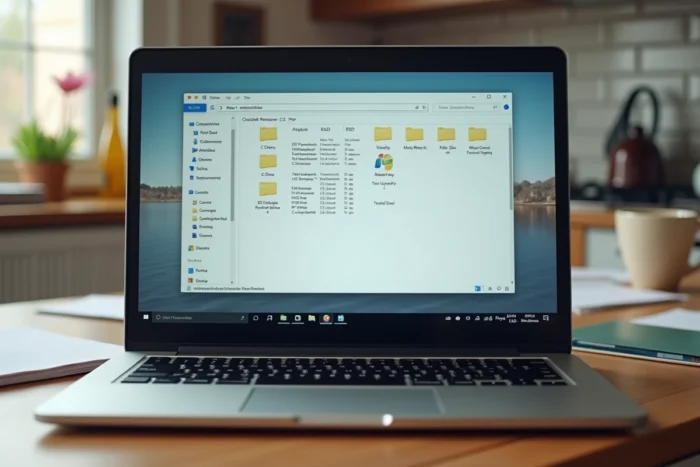
Fichier ESD et fichier WIM : quelle différence pour une installation Windows
Le format ESD (Electronic Software Download) est une version plus compressée du format WIM (Windows Imaging). Les deux stockent une image système complète, mais leur usage diffère selon le contexte.
Un fichier ESD est optimisé pour la distribution, notamment via Windows Update ou les ISO de téléchargement grand public. Sa compression réduit significativement la taille par rapport au WIM. En contrepartie, il n’est pas directement exploitable par les outils de déploiement en entreprise comme MDT ou WDS, qui attendent un fichier install.wim.
Le fichier WIM, lui, accepte le montage, l’injection de pilotes et la personnalisation hors ligne avec DISM. C’est le format de travail pour les administrateurs système qui préparent des images sur mesure. La conversion d’un ESD vers un WIM passe par DISM en ligne de commande, avec une étape préalable de listage des index pour identifier l’édition exacte (Famille, Professionnel, Éducation).
Quand convertir un ESD en WIM avec DISM
La conversion se justifie dans des situations précises :
- On prépare un déploiement réseau via WDS/MDT et le seul fichier disponible est un install.esd extrait d’une ISO Microsoft
- On veut injecter des pilotes spécifiques ou des mises à jour hors ligne dans l’image avant installation
- On a besoin d’exporter une seule édition de Windows depuis un ESD multi-index pour alléger l’image finale
La commande type ressemble à cela : on ouvre une invite de commandes en administrateur, on utilise DISM /Export-Image en précisant le fichier source, l’index souhaité et le chemin de destination en .wim. Le paramètre /Compress permet de choisir entre compression rapide (fast) ou maximale (max), selon que l’on privilégie la vitesse ou la taille du fichier résultant.
Compatibilité ESD et mises à jour étendues Windows 10
Un point que les guides de conversion négligent souvent : la version de l’image ESD doit correspondre au niveau de mise à jour du système cible. Avec la fin du support standard de Windows 10 et l’arrivée des mises à jour de sécurité étendues (ESU), l’image ESD utilisée pour réparer ou réinstaller doit être au minimum en version 22H2.
Si on utilise une vieille image ESD (version 1909, 2004 ou même 21H2) pour réinstaller le système, DISM ou le processus de réparation ne pourra pas aligner le système sur un niveau compatible ESU. Les retours varient sur ce point selon les configurations, mais le risque principal est de se retrouver avec un système qui ne reçoit plus aucun correctif de sécurité après réinstallation.
En pratique, on garde une copie à jour de l’ISO officielle Microsoft (téléchargeable via l’outil Media Creation Tool) pour disposer d’un fichier install.esd aligné sur la dernière version supportée. C’est une précaution simple qui évite des heures de dépannage après coup.
Nettoyage ESD et récupération d’espace disque Windows 10
Le dossier ESD n’est pas le seul à consommer de l’espace après une mise à jour. Plusieurs répertoires temporaires s’accumulent et peuvent être traités ensemble.
- Le dossier C:\$Windows.~BT contient les fichiers de préparation de la mise à jour et peut être supprimé via le nettoyage de disque intégré
- Le dossier C:\Windows.old conserve l’ancienne installation pendant dix jours, puis disparaît automatiquement (ou se supprime via Paramètres > Stockage)
- Le dossier C:\Windows\SoftwareDistribution stocke les fichiers téléchargés par Windows Update, et peut être réinitialisé en arrêtant le service wuauserv avant suppression du contenu
- Le cache de mises à jour dans C:\Windows\Temp grossit au fil du temps et se nettoie sans risque
Pour le nettoyage le plus propre, on passe par l’outil intégré : Nettoyage de disque (cleanmgr) lancé en administrateur, puis la case « Fichiers d’installation temporaires de Windows ». Cette méthode supprime les résidus ESD et les fichiers de mise à niveau en une seule opération, sans toucher aux composants système actifs.

Précaution avant suppression manuelle
Ne supprimez pas manuellement le dossier C:\Recovery ni les fichiers .esd référencés par l’environnement de récupération (WinRE). Pour vérifier si WinRE est actif, la commande reagentc /info en invite administrateur indique l’emplacement de l’image de récupération. Si elle pointe vers un fichier dans le dossier ESD, mieux vaut ne pas y toucher.
Le dossier ESD de Windows 10 n’a rien de mystérieux une fois qu’on comprend son cycle de vie : créé pendant la mise à jour, utile pendant la transition, supprimable après confirmation. Garder une image ESD récente en version 22H2 reste la meilleure assurance pour les réparations futures, surtout à l’approche de la fin de support.